
791
بدون دیدگاه
1-1: تب Developer
2-1: ویرایشگر VBA
3-1: ماکروها (Macros)
4-1: Object, Method And Parameter
5-1: نوار ابزار Developer
6-1: دکمه ها (Buttons)
7-1: Offset
8-1: Resize
1-2: متغیرها (Variables)
2-2: کار با متغیرها (Variables)
3-2: Option Explicit
4-2: جمع / تفریق
5-2: ضرب / تقسیم
6-2: انواع متغیرها
1-3: دستور IF
2-3: Else … ElseIf
3-3: شرط ها (Conditions)
4-3: عملگرهای منطقی
5-3: تمرین اول
6-3: تمرین دوم
7-3: Select Case
8-3: تمرین سوم
9-3: With … End With
1-4: رشته های متنی (Strings)
2-4: Change Case
3-4: Trim, Len, Space
4-4: Replace
5-4: ?In the String
6-4: Left and Right
7-4: تابع Mid
8-4: تمرین چهارم
1-5: For Loops
2-5: For Each
3-5: ویژگی Cells
4-5: Do Loops
1-6: آشنایی با آرایه ها (Arrays)
2-6: Arrays, Loops
3-6: آرایه چند بعدی (Multi Array)
4-6: Arrays and Split
1-7: Subroutines
2-7: ارسال مقادیر به Sub
3-7: آشنایی بیشتر با Message Box
4-7: توابع (Functions)
5-7: استفاده ار توابع اکسل در VBA
6-7: دستور Set
1-8: بازکردن فایل متنی (Text File)
2-8: اضافه کردن اطلاعات به فایل متنی
1-9: یوزر فرم ها (User Forms)
2-9: دکمه ها (Buttons)
3-9: اجرای یوزر فرم
4-9: اضافه کردن پنل جدید
5-9: سفارشی سازی نوار ابزار اکسل
1-10: نمایشگر تصاویر (Picture Viewer)
2-10: طراحی فرم
3-10: اضافه کردن دکمه ها
4-10: اضافه کردن Tab جدید
5-10: رویداد Initialize Form (مقداردهی اولیه)
6-10: درج اطلاعات تصویر در TextBox
7-10: دکمه رادیویی (Option Button)
8-10: بارگذاری تصاویر (ImageBox)
9-10: دکمه های بعدی / قبلی
10-10: اضافه کردن تصویر جدید
11-10: ذخیره تصویر جدید
12-10: کپی کردن تصویر
1-11: نمودار (Chart)
1-12: کنترل Treeviews
2-12: Parent/Child Nodes
3-12: راه اندازی اولیه (Initialize)
4-12: رویداد Node Click
محصولات محبوب
-
 برنامه اکسل روش کوپراس (COPRAS)
محدوده قیمت: ۰ تومان تا ۵۱۰,۰۰۰ تومان
برنامه اکسل روش کوپراس (COPRAS)
محدوده قیمت: ۰ تومان تا ۵۱۰,۰۰۰ تومان
-
 برنامه اکسل روش آنتروپی (Entropy)
محدوده قیمت: ۰ تومان تا ۴۶۰,۰۰۰ تومان
برنامه اکسل روش آنتروپی (Entropy)
محدوده قیمت: ۰ تومان تا ۴۶۰,۰۰۰ تومان
-
 برنامه اکسل روش SAW فازی (Fuzzy SAW)
محدوده قیمت: ۰ تومان تا ۴۱۰,۰۰۰ تومان
برنامه اکسل روش SAW فازی (Fuzzy SAW)
محدوده قیمت: ۰ تومان تا ۴۱۰,۰۰۰ تومان
-
 برنامه اکسل روش دیمتل (DEMATEL)
محدوده قیمت: ۰ تومان تا ۴۹۰,۰۰۰ تومان
برنامه اکسل روش دیمتل (DEMATEL)
محدوده قیمت: ۰ تومان تا ۴۹۰,۰۰۰ تومان
-
 برنامه اکسل روش SAW
محدوده قیمت: ۰ تومان تا ۳۱۰,۰۰۰ تومان
برنامه اکسل روش SAW
محدوده قیمت: ۰ تومان تا ۳۱۰,۰۰۰ تومان
-
 برنامه اکسل روش الکتره (ELECTRE)
محدوده قیمت: ۰ تومان تا ۴۲۰,۰۰۰ تومان
برنامه اکسل روش الکتره (ELECTRE)
محدوده قیمت: ۰ تومان تا ۴۲۰,۰۰۰ تومان
قبل از شروع کار با VBA اکسل ابتدا بایستی تب ابزارهای Developer را به اکسل اضافه کرد. این تب به طور پیش فرض در اکسل غیرفعال است.
اگر از قبل تب Developer برای شما فعال شده نیازی به خواندن این بخش نیست و ادامه آموزش را دنبال کنید
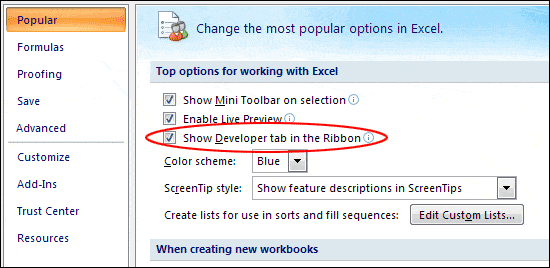
برای اضافه کردن تب Developer در نسخه 2007 اکسل، بر روی دکمه آفیس کلیک کرده و در پایین کادر بازشده بر روی Excel Options کلیک کنید. در پنجره باز شده از منوی سمت چپ گزینه Popular را انتخاب و از بخش Top Options for working with excel تیک گزینه Show Developer tab in the Ribbon را فعال کنید.
در دیگر نسخه های اکسل از 2010 به بالاتر، روی منوی File کلیک کرده و گزینه Options را انتخاب کنید. در پنجره باز شده از منوی سمت چپ روی Customize Ribbon کلیک نمایید. از محتوای نمایش داده شده در سمت راست از بخش Customize the Ribbon تیک گزینه Developer را فعال کنید.
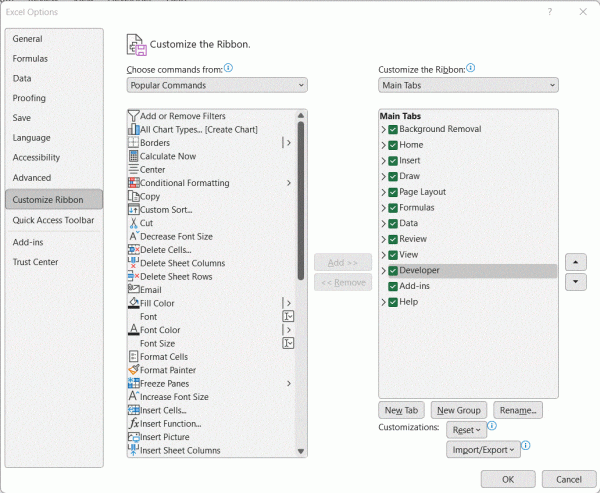
حال تب Developer در کنار سایر تب های اکسل برای شما فعال شده است. آن را انتخاب کنید تا به ابزارهای Developer دسترسی پیدا کنید.

پس از نوشتن کدها و ایجاد ماکروها، به هنگام اجرای آنها، برنامه اکسل به دلیل مسایل امنیتی پیغام های هشداری را به شما نمایش می دهد. اگر می خواهید در زمان کار با VBA اکسل این پیغام ها مزاحمتی ایجاد نکند می توانید آن ها را غیر فعال کنید. برای این کار از بخش Code روی Macro Security کلیک کنید و در کادر باز شده گزینه Enable VBA macros را انتخاب کنید. در ضمن می بایست تیک گزینه Trust access to the VBA object model فعال کنید.

اما توصیه می کنم که از این گزینه تا حد امکان استفاده نکنید زیرا که ماکروها و کدها تنها محدود به خود اکسل نبوده و با کمک آن می توان به دیگر برنامه ها و فایل های سیستم دسترسی پیدا کرد بنابراین برای امنیت بیشتر، بهتر است از گزینه غیر فعال سازی ماکرو با نوتیفیکیشن (Disable VBA macros with notification) استفاده کنید در این صورت در زمان باز کردن فایل های اکسل حاوی ماکرو (فایل های دریافتی از اینترنت و دیگر افراد و ..) ماکرو ها اجرا نشده و اکسل یک پیغام همانند تصویر ذیل به شما نشان می دهد.

که تنها با کلیک روی Enable Content ماکروهای موجود در فایل اکسل قابل اجرا می باشند.
حال به تب Developer دسترسی داریم و به کمک ابزارهای آن می توانیم کارهایی مثل باز کردن ویرایشگر ویژوال بیسیک (Visual Basic Editor)، ضبط ماکروها، اجرای ماکروها و اضافه کردن ابزارهایی مثل دکمه (Button)، چک باکس (Check Box) و .. به اکسل را انجام دهیم. در بخش بعدی ابتدا با محیط ویژوال بیسیک آشنا می شویم و در ادامه می توانید شروع به برنامه نویسی و نوشتن کد نمایید.