
648
1-1: تب Developer
2-1: ویرایشگر VBA
3-1: ماکروها (Macros)
4-1: Object, Method And Parameter
5-1: نوار ابزار Developer
6-1: دکمه ها (Buttons)
7-1: Offset
8-1: Resize
1-2: متغیرها (Variables)
2-2: کار با متغیرها (Variables)
3-2: Option Explicit
4-2: جمع / تفریق
5-2: ضرب / تقسیم
6-2: انواع متغیرها
1-3: دستور IF
2-3: Else … ElseIf
3-3: شرط ها (Conditions)
4-3: عملگرهای منطقی
5-3: تمرین اول
6-3: تمرین دوم
7-3: Select Case
8-3: تمرین سوم
9-3: With … End With
1-4: رشته های متنی (Strings)
2-4: Change Case
3-4: Trim, Len, Space
4-4: Replace
5-4: ?In the String
6-4: Left and Right
7-4: تابع Mid
8-4: تمرین چهارم
1-5: For Loops
2-5: For Each
3-5: ویژگی Cells
4-5: Do Loops
1-6: آشنایی با آرایه ها (Arrays)
2-6: Arrays, Loops
3-6: آرایه چند بعدی (Multi Array)
4-6: Arrays and Split
1-7: Subroutines
2-7: ارسال مقادیر به Sub
3-7: آشنایی بیشتر با Message Box
4-7: توابع (Functions)
5-7: استفاده ار توابع اکسل در VBA
6-7: دستور Set
1-8: بازکردن فایل متنی (Text File)
2-8: اضافه کردن اطلاعات به فایل متنی
1-9: یوزر فرم ها (User Forms)
2-9: دکمه ها (Buttons)
3-9: اجرای یوزر فرم
4-9: اضافه کردن پنل جدید
5-9: سفارشی سازی نوار ابزار اکسل
1-10: نمایشگر تصاویر (Picture Viewer)
2-10: طراحی فرم
3-10: اضافه کردن دکمه ها
4-10: اضافه کردن Tab جدید
5-10: رویداد Initialize Form (مقداردهی اولیه)
6-10: درج اطلاعات تصویر در TextBox
7-10: دکمه رادیویی (Option Button)
8-10: بارگذاری تصاویر (ImageBox)
9-10: دکمه های بعدی / قبلی
10-10: اضافه کردن تصویر جدید
11-10: ذخیره تصویر جدید
12-10: کپی کردن تصویر
1-11: نمودار (Chart)
1-12: کنترل Treeviews
2-12: Parent/Child Nodes
3-12: راه اندازی اولیه (Initialize)
4-12: رویداد Node Click
محصولات محبوب
-
 برنامه اکسل روش کوپراس (COPRAS)
محدوده قیمت: ۰ تومان تا ۵۱۰,۰۰۰ تومان
برنامه اکسل روش کوپراس (COPRAS)
محدوده قیمت: ۰ تومان تا ۵۱۰,۰۰۰ تومان
-
 برنامه اکسل روش آنتروپی (Entropy)
محدوده قیمت: ۰ تومان تا ۴۶۰,۰۰۰ تومان
برنامه اکسل روش آنتروپی (Entropy)
محدوده قیمت: ۰ تومان تا ۴۶۰,۰۰۰ تومان
-
 برنامه اکسل روش SAW فازی (Fuzzy SAW)
محدوده قیمت: ۰ تومان تا ۴۱۰,۰۰۰ تومان
برنامه اکسل روش SAW فازی (Fuzzy SAW)
محدوده قیمت: ۰ تومان تا ۴۱۰,۰۰۰ تومان
-
 برنامه اکسل روش دیمتل (DEMATEL)
محدوده قیمت: ۰ تومان تا ۴۹۰,۰۰۰ تومان
برنامه اکسل روش دیمتل (DEMATEL)
محدوده قیمت: ۰ تومان تا ۴۹۰,۰۰۰ تومان
-
 برنامه اکسل روش SAW
محدوده قیمت: ۰ تومان تا ۳۱۰,۰۰۰ تومان
برنامه اکسل روش SAW
محدوده قیمت: ۰ تومان تا ۳۱۰,۰۰۰ تومان
-
 برنامه اکسل روش الکتره (ELECTRE)
محدوده قیمت: ۰ تومان تا ۴۲۰,۰۰۰ تومان
برنامه اکسل روش الکتره (ELECTRE)
محدوده قیمت: ۰ تومان تا ۴۲۰,۰۰۰ تومان
یک فایل اکسل را باز کرده و روی تب Developer که در بالای اکسل قرار دارد، کلیک کنید. همانند تصویر:

تصویر بالا از اکسل 2021 گرفته شده است (نسخه های دیگر اکسل بسیار مشابه هستند). اگر نسخه قدیمی تری دارید، ممکن است پنل Add-Ins را نداشته باشید. اما اشکالی ندارد زیرا از آنها استفاده نخواهیم کرد. ابتدا ببینیم در پنل Code چه ابزارهایی وجود دارد:
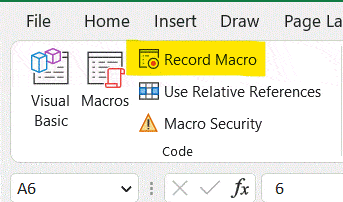
این پنل شامل::
- Visual Basic: ویرایشگر VBA را باز می کند.( همچنین می توانید از کلید میانبر ALT + F11 روی صفحه کلید خود استفاده کنید)
- Macros: کادر محاوره Macros را برای مشاهده و اجرای ماکروها باز می کند (تصویر ذیل).
- Record Macro: ضبط یک ماکرو جدید را شروع می کند.
- Use Relative References: نحوه استفاده از مراجع نسبی/مطلق در ماکروها را نشان می دهد.
- Macro Security : تنظیمات امنیتی ماکرو را مدیریت می کند که در بخش 1-1: تب Developer با آن آشنا شدیم.

به محض اینکه یک ماکرو ایجاد کنید، نام آن در این لیست نشان داده می شود. سپس می توانید با انتخاب نام ماکرو و کلیک بر روی دکمه Run، آن ها را اجرا کنید. با دو گزینه دیگر Record Macro و Use Relative References در پنل Code زیاد سروکار نداریم. پنلی که زیاد از آن استفاده خواهیم کرد، پنل کنترل ها (Controls) است:

اولین مورد گزینه Insert است. بر روی آن کلیک کنید (تصویر ذیل)

این ها تمام کنترل هایی هستند که می توانید به یک برگه کاری (Worksheet) یا یک فرم کاربری (User Form) اضافه کنید. در بخش های بعدی با نحوه استفاده از آن ها آشنا می شویم. به پنل Controls بازگردیم. سایر موارد عبارتند از:
- Design Mode به شما امکان می دهد تا کنترل ها را مستقیماً در اکسل ویرایش کنید.
- Properties پنجره Properties را برای مشاهده و ویرایش جزئیات کنترل انتخاب شده باز می کند.
- View Code ویرایشگر Visual Basic را برای ویرایش کد مرتبط با کنترل انتخاب شده باز می کند.
- Run Dialog (کادر محاوره ای را برای تعامل با کنترل انتخاب شده باز می کند.) از این مورد زیاد استفاده نخواهیم کرد.
اکنون یک ماکرو ایجاد می کنیم که محدوده ای از سلول ها را انتخاب کند. این سلول ها با کلیک بر روی یک دکمه روی اکسل انتخاب می شوند.
برای ایجاد ماکرو، روی گزینه Visual Basic در پنل Code کلیک کنید. ویرایشگر Visual Basic باز خواهد شد. میخواهیم این ماکرو فقط برای Sheet1 در Workbook فعلی قابل اجرا باشد. برای اینکار از کادر Project Explorer (اگر این کارد را نمی بینید از منوی View > Project Explorer یا با کلید های Ctrl + R آن را باز کنید) روی Sheet1 ذیل VBAProject (Book1) کلیک راست کنید:

از منوی باز شده، “View Code” را انتخاب کنید. یک پنجرهی کدنویسی خالی باز خواهد شد (همچنین می توانید با دوبار کلیک بر روی Sheet1 پنجره کد را باز کنید). کاری که ما می خواهیم در اینجا انجام دهیم، ایجاد یک Subroutine است. این زیربرنامه ماکروی ما خواهد بود. خط زیر را در ناحیه کدگذاری وارد کنید:
Sub Range_A1_D6()
دکمه Enter را بزنید تا ویرایشگر به طور خودکار End Sub به انتهای کد اضافه کند (تصویر ذیل):

کنون یک Subroutine (ماکرو) با نام Range_A1_D6 داریم. بین Sub و End Sub کد زیر را وارد کنید:
Range(“A1:D6”).Select
پنجره کدنویسی شما باید به شکل زیر باشد:

همانطور که حدس می زنید، این کد یک محدوده از سلولها (A1 تا D6) را انتخاب میکند. قبل از اینکه آن را امتحان کنیم، باید کار خود را ذخیره کنیم. از نوار منوی بالا، روی File > Save Book1 کلیک کنید تا کادر Save As باز شود. نام فایل را به “Range_Exercises.xlxs” تغییر دهید و روی دکمه Save کلیک کنید. یک پیام خطا به شکل زیر مشاهده می کنید:
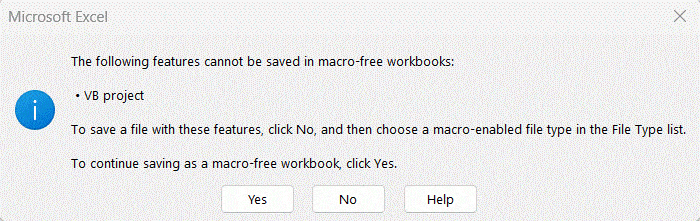
برای بازگشت به کادر Save As ، روی No کلیک کنید.
علت دریافت پیام خطا این است که فایل اکسل حاوی ماکرو است و اکسل نمی تواند ماکروها را در فایلی با پسوند xlsx ذخیره کند و باید پسوند فایل را تغییر داد. برای انجام این کار، روی لیست کشویی Save As Type کلیک کنید و از لیست، گزینه Excel Macro-Enabled Workbook(*.xlsm) را انتخاب کنید.
دقت کنید که می توانید در پیغامی که اکسل نشان می دهد روی Yes کلیک کرده و فایل را با پسوند xlsx ذخیره کنید. اما با باز کردن مجدد فایل اکسل خواهید دید که تمامی کدها و ماکروها حذف شده اند. پس در زمان ذخیره فایل های اکسل حاوی ماکرو و کد، مراقب این موضوع باشید.

دوباره روی دکمه Save کلیک کنید. فایل باید به درستی ذخیره شود. اما توجه داشته باشید که پسوند فایل اکنون xlsm است.
حال که نحوه ذخیره فایل اکسل حاوی ماکرو را یاد گرفتیم، زمان آن است که از آن ها نیز استفاده کرد. برای اینکار یک دکمه (Button) به اکسل اضافه می کنیم که با کلیک روی آن ماکرویی که نوشتیم اجرا می گردد. در بخش بعدی با چگونگی انجام آن آشنا می شویم.
1 دیدگاه. پیغام بگذارید
عالی بود ممنون از شما
مرسی که کامل این موضوع را توضیح دادین
با قدرت ادامه بدین