
آشنایی با نوارابزار Developer در اک…
931

به کمک VBA می توان توابع جدیدی به اکسل اضافه و همچون دیگر توابع اکسل از آن استفاده کرد. اغلب اوقات به واسطه حرفه شغلی یا رشته دانشگاهی و .. از روش ها و محاسبات خاصی هنگام کار با اکسل استفاده می کنیم و در هربار نیاز به این محاسبات ناچار به پیاده سازی مجدد آن ها هستیم. اما می توان به کمک VBA همین محاسبات را یک بار برای اکسل در قالب یک تابع جدید تعریف کرد و در هربار نیاز به آن، کافی است همانند دیگر توابع اکسل آن را فراخوانی کرد. در ادامه با نحوه اضافه کردن توابع جدید به اکسل آشنا می شویم.
Sheet1.ir
'=========== Sheet1.ir ===================
Function F_Name(ورودي يا همان آرگومان هاي تابع)
    .....
    ....
    ....محاسبات مورد نظر ....
    .....
    ....
    F_Name = خروجي محاسبات
End Functionدر اینجا F_Name همان نام تابع است که در نهایت در لیست توابع اکسل با این نام نمایش داده می شود. دقت کنید که در آخرین خط کد می بایست نام تابع برابر نتیجه نهایی محاسبات قرار گیرد.
برای مثال می خواهیم تابعی برای محاسبه شاخص BMI تعریف کنیم. فرمول محاسبه این شاخص به به صورت ذیل است:
![\[ BMI = \frac{W}{H^2} \]](https://sheet1.ir/wp-content/ql-cache/quicklatex.com-99eee5aa27af3bc6d8468f2fa2a643a3_l3.png "Rendered by QuickLaTeX.com")
در این فرمول  بیانگر وزن برحسب
  و
و  بیانگر قد برحسب
  می باشد. نحوه نوشتن این فرمول به عنوان تابع در اکسل به صورت ذیل خواهد بود:
Sheet1.ir
Function BMI(ByVal W As Double, ByVal H As Double)
    '=========== Sheet1.ir ===================
    Dim Result As Double
    '
    Result = W / (H ^ 2)
                '
    BMI = Result
End Functionهمانطور که می بینید نام تابع را BMI گذاشته ایم. از آنجا که برای محاسبه شاخص BMI نیاز به دو عدد وزن و قد داریم بنابراین دو آرگومان برای تابع جهت دریافت این اطلاعات از کاربر تعریف شده است
BMI(ByVal W As Double, ByVal H As Double)
چون مقادیر وزن و قد می توانند به صورت اعشاری باشند بنابراین نوع متغییر های W و H را از نوع Double قرار داده ایم. در ادامه یک متغییر به نام Result جهت ذخیره نتیجه محاسبات در آن تعریف شده است.
Dim Result As Double
در بخش بعدی محاسبات اصلی انجام شده و نتیجه آن در متغییر Result ذخیره می شود.
Result=W/(H^2)
در پایان مقدار تابع یعنی BMI برابر نتیجه نهایی محاسبات قرار داده شده است. این مقدار به هنگام استفاده از تابع در اکسل به عنوان خروجی نمایش داده می شود.
BMI=Result
حال برنامه اکسل را باز کرده و با کلید های Alt+F11 وارد محیط VBA شوید و از منوی Insert یک ماژول (Module) جدید ایجاد و کد های بالا را در آن وارد کنید. نتیجه همانند تصویر ذیل خواهد بود:
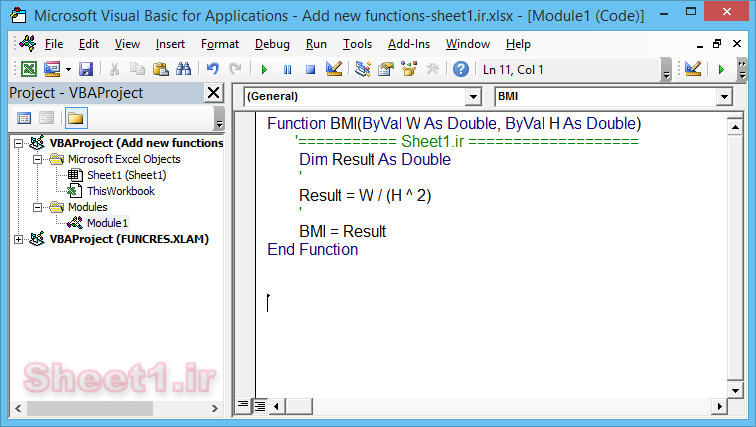
به اکسل باز گردید و در یک سلول علامت = گذاشته و عبارت BMI را وارد کنید، خواهید دید که تابع BMI به لیست توابع اکسل اضافه شده و همچون دیگر توابع می توانید از آن استفاده کنید (تصویر ذیل)

دقت کنید که حتما فایل اکسل را به فرمت xlsm.* ذخیره کنید. فایل مثال مورد استفاده در این مطلب را از لینک ذیل می توانید دریافت نمایید.
>> ببینید : اضافه کردن توضیحات به توابع <<
تعداد دانلود : 789


