
آشنایی با نوارابزار Developer در اک…
648

به طور معمول در اکسل داده ها را در قالب جدول های دو بعدی نمایش می دهند. در ستون ها نوع داده ها مثل میزان فروش، هزینه ها، نام، کد شهر، مبلغ و … در هر ردیف یک رکورد اطلاعاتی ثبت می شود. اما در اینجا قصد داریم یک بعد دیگر به جدول داده ها اضافه کرده و اطلاعات جامع تری ارایه دهیم و همچنین جهت زیباسازی گزارشات و داشبورد ها نیز می توان از جدول های سه بعدی استفاده کرد. در ادامه با نحوه ساخت جدول سه بعدی (3D Table) در اکسل آشنا می شویم
همانند تصویر ذیل برای ساخت یک جدول سه بعدی (3D Table)، به 3 جدول جداگانه نیاز است. همچنین جهت نمایش درست و جذاب جدول سه بعدی باید بین ابعاد و اندازه های این 3 جدول تناسب خاصی وجود داشته باشد.
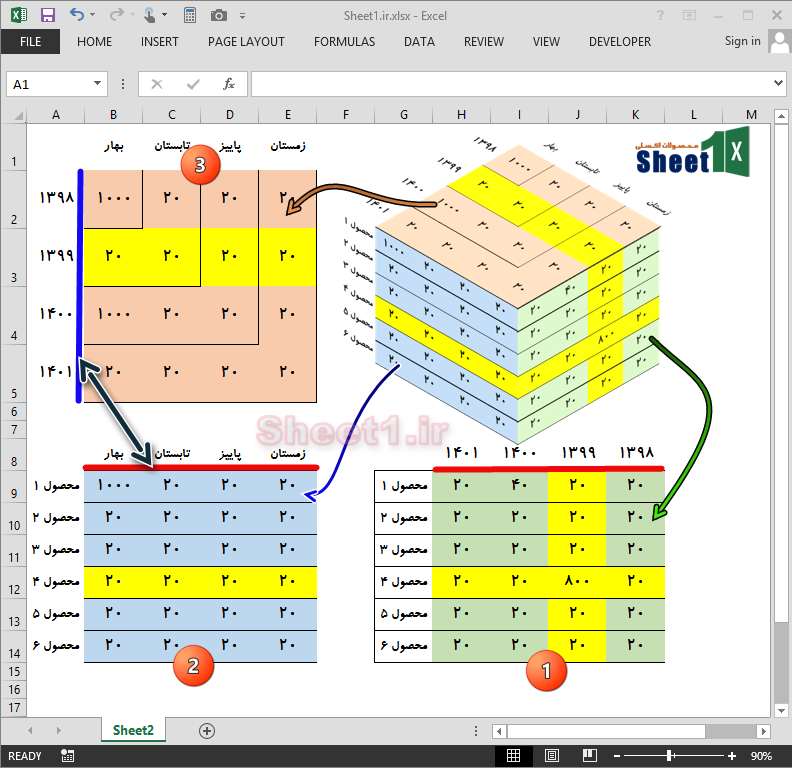
در تصویر بالا، جدول مربوط به هر بعد از جدول سه بعدی مشخص شده است. برای نمایش درست جدول رعایت نکات ذیل ضروری است:
نسبت ارتفاع به عرض سلول در اکسل تقریبا برابر 5.47 است. برای مثال اگر بخواهید یک سول را که عرض آن 12 است به شکل مربع نشان دهید باید ارتفاع آن را برابر 65.64 = 12 * 5.47 قرار دهید.
بعد از تنظیم جدول ها به صورتی که بیان شد نوبت به ترسیم جدول سه بعدی است. برای اینکار همانند تصویر محدوده جدول 3 (A1:E5) را انتخاب و با کلیدهای Ctrl + C از آن کپی بگیرید.
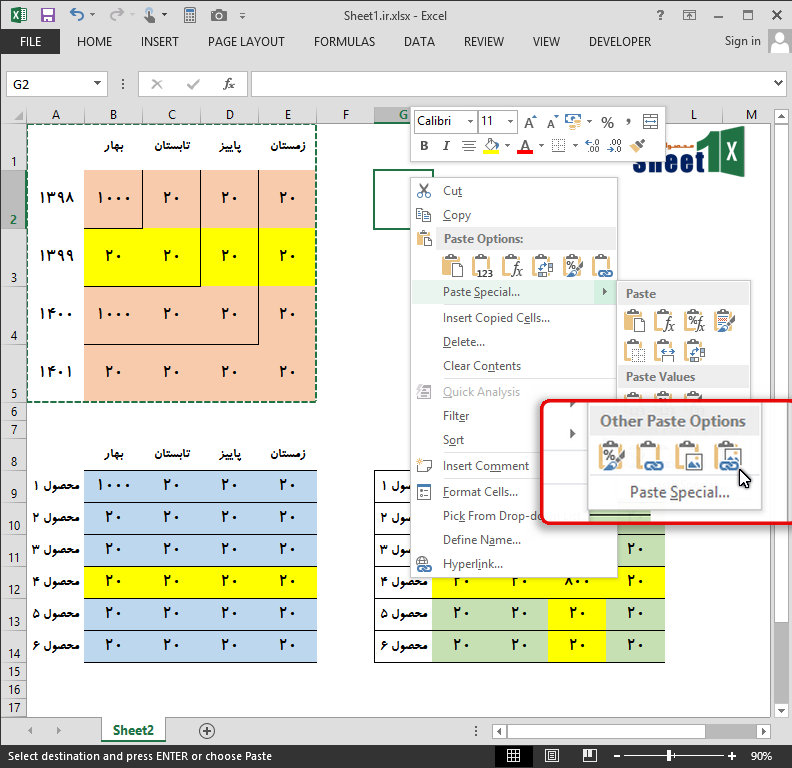
در یک فضای خالی کلیک راست کرده و از زیرمنوی Paste Special همانند تصویر گزینه Linked Picture را انتخاب کنید. با اینکار یک تصویر پویا از محدوده انتخابی ایجاد می شود به طوری که با تغییر اطلاعات جدول، تصویر نیز تغییر می کند.
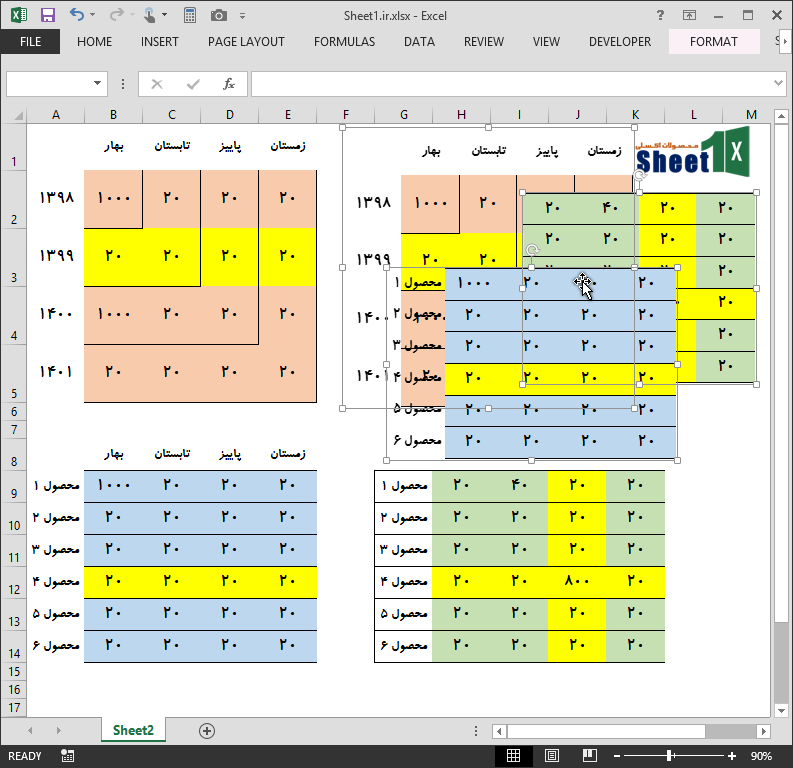
برای جدول های 1 و 2 نیز به همین صورت یک تصویر از محدوده جدول ایجاد کنید. دقت نمایید که از جدول 1 تنها داده های جدول را انتخاب کنید (عنوان های سطر و ستون را انتخاب نکنید) و از جدول 2 نیز تنها دادهای جدول به همراه عنوان های سطر را انتخاب کنید . نتیجه همانند تصویر ذیل خواهد بود.
حال همانند تصویر ذیل هر یک از تصاویر جدول ها را انتخاب و از تب Format نحوه نمایش آن ها را تغییر دهید.
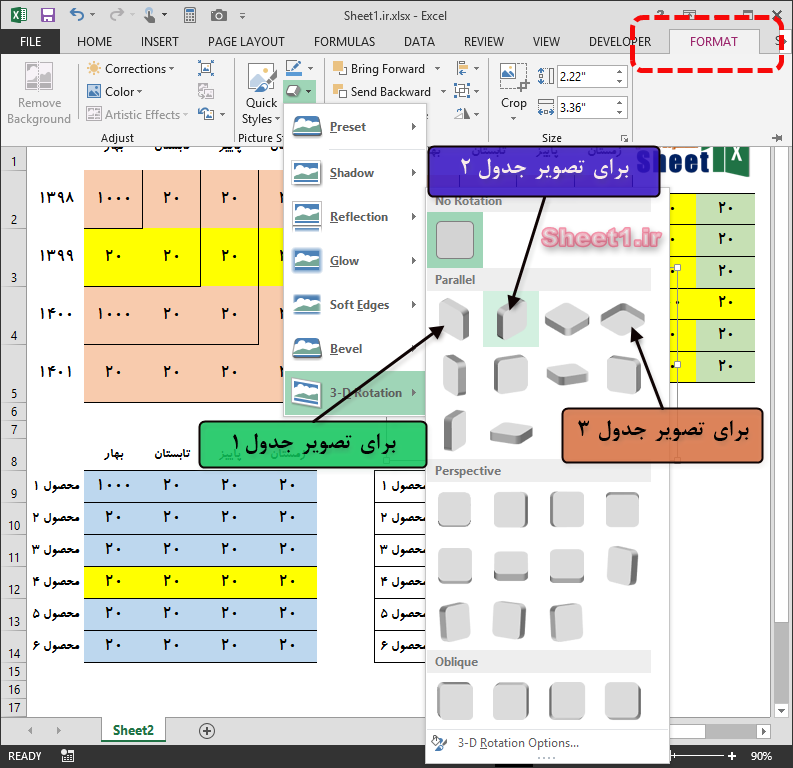
نتیجه همانند تصویر ذیل خواهد بود.
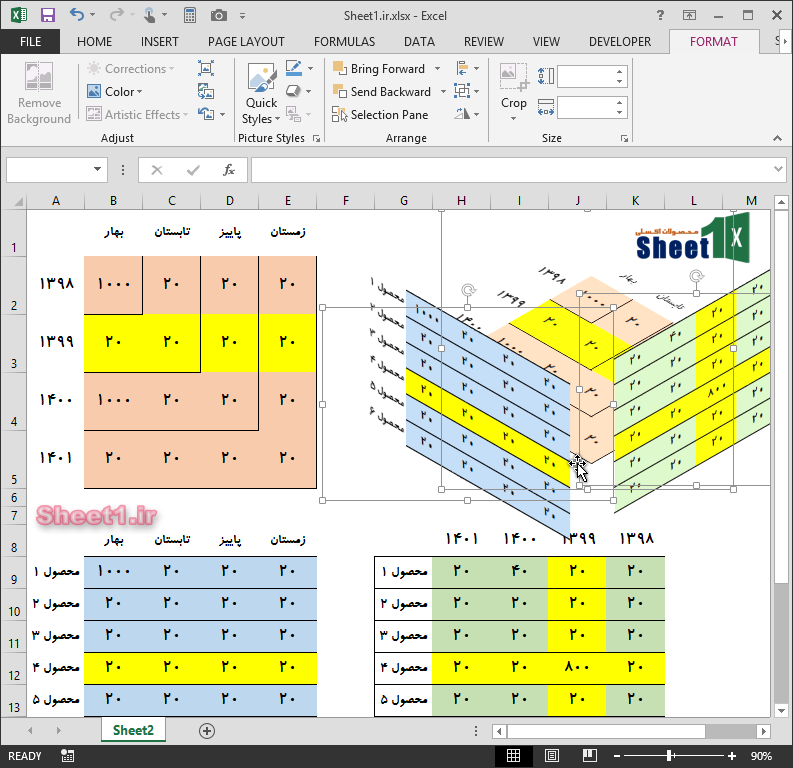
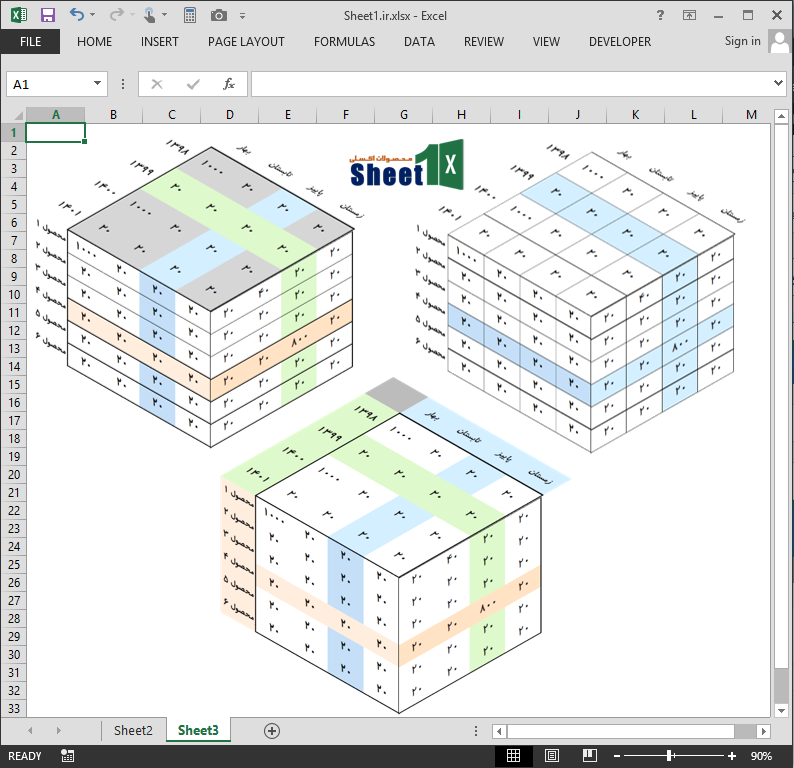
هم اکنون کافی است با کنار هم قرار دادن تصاویر جدول ها، جدول سه بعدی را بسازید. همانطور که بیان شد تصاویر جدول ها به صورت پویا بوده و با تغییر هر جدول، تصویر مرتبط با آن نیز تغییر می کند. بنابراین می توانید متناسب با سلیقه خود ظاهر جدول را تنظیم کنید. در تصویر ذیل چند نمونه نشان داده شده است.
در ادامه می توانید فایل اکسل ساخت جدول سه بعدی را دانلود کردن و همچنین آموزش این مطلب را در ویدیو ذیل مشاهده نمایید.
تعداد دانلود : 286
آشنایی با نوارابزار Developer در اک…
آشنایی با Object, Method, Parameter…
آشنایی با نحوه ضبط ماکرو (Macro)
آشنایی با محیط ویرایشگر VBA اکسل
اضافه کردن تب ابزارهای Developer به…
تابع OR در اکسل

تابع LAMBDA – ایجاد تابع جدید…

پیدا کردن سال کبیسه میلادی در اکسل

تبدیل عدد به ساعت در اکسل

پیدا کردن سال کبیسه در اکسل

تراز کردن متن در اکسل

جلوگیری از ذخیره تغییرات در اکسل


2 دیدگاه. پیغام بگذارید
با درود،
کدام نسخه از اکسل، tab مربوط به تعیین FORMAT جدول را دارد؟
با سلام
از نسخه 2007 به بعد اکسل از تب Home بخش styles گزینه format as table برای اینکار اختصاص داده شده است